
وبلاگ
راهنمای کامل محافظت از اطلاعات مرورگر وب
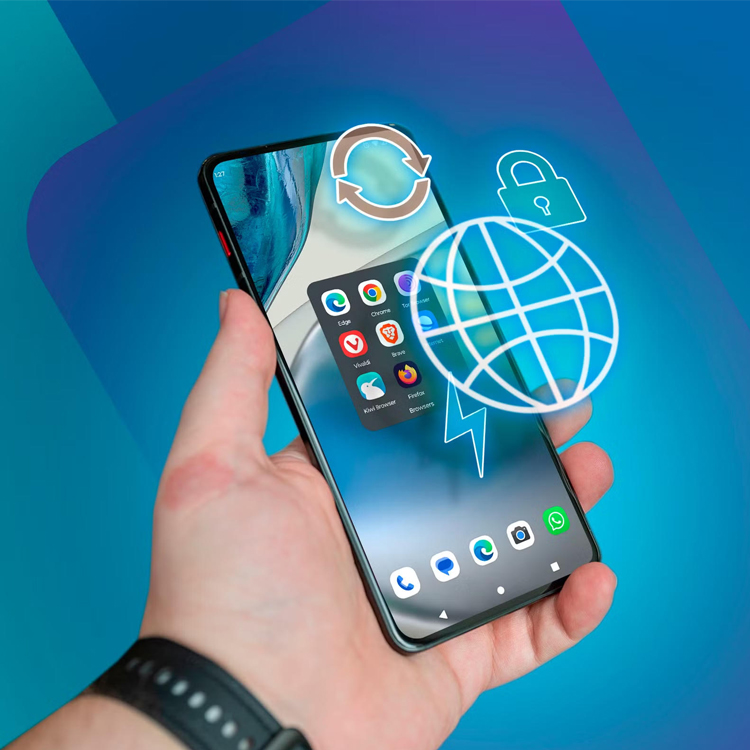
از بین رفتن دادههای مرورگر میتواند حاصل سالها وبگردی شما را در چند لحظه نابود کند. خوشبختانه با چند روش ساده میتوانید از بوکمارکها، گذرواژهها و تنظیمات مهم خود برای همیشه محافظت کنید.
از دست دادن بوکمارکها، پسوردهای ذخیرهشده و افزونههای مرورگر تجربهای بسیار آزاردهنده است. فرقی نمیکند قصد مهاجرت به مرورگری جدید را داشته باشید یا فقط بخواهید ریسک از بین رفتن اطلاعات را کاهش دهید؛ در هر صورت، پشتیبانگیری منظم از مرورگر یک ضرورت است.
تهیهی نسخهی پشتیبان از دادههای مرورگر، در آینده زمان و انرژی زیادی را برای شما ذخیره خواهد کرد.
چرا پشتیبانگیری از مرورگر اهمیت دارد؟
مرورگر وب شما حجم زیادی از دادههای ارزشمند را در خود نگه میدارد؛ از وبسایتهای بوکمارکشده گرفته تا رمزهای عبور، اطلاعات تکمیل خودکار فرمها و افزونهها. این دادهها باعث میشوند تجربهی وبگردی سریعتر، راحتتر و شخصیسازیشدهتری داشته باشید.
با توجه به اهمیت این اطلاعات، بکاپ گرفتن از مرورگر کاری نیست که بتوان آن را به تعویق انداخت. خرابی ناگهانی سیستم، گمشدن یا سرقت دستگاه و حتی حذف اشتباهی دادهها میتواند شما را در موقعیت دشواری قرار دهد.
واقعیت این است که پاک شدن اطلاعاتی که سالها جمعآوری کردهاید فقط چند ثانیه زمان میبرد، اما بازیابی آنها همیشه ممکن نیست.
پشتیبانگیری از مرورگر این اطمینان را میدهد که در صورت بروز هر مشکلی، بتوانید دادههای مهم خود را دوباره بازیابی کنید. خبر خوب اینکه این کار پیچیده نیست و میتوانید از روشهای دستی یا همگامسازی خودکار استفاده کنید.
پشتیبانگیری خودکار با استفاده از همگامسازی مرورگر
یکی از سریعترین و سادهترین راهها برای محافظت از اطلاعات مرورگر، فعال کردن قابلیت همگامسازی است. بیشتر مرورگرهای محبوب مانند گوگل کروم، فایرفاکس و بریو این ویژگی را بهصورت داخلی ارائه میدهند. با فعال شدن همگامسازی، بوکمارکها، پسوردها، افزونهها و سایر دادهها بهطور خودکار بین تمام دستگاههای شما هماهنگ میشوند.
فعالسازی همگامسازی در گوگل کروم
اگر مرورگر اصلی شما گوگل کروم است، با فعال کردن همگامسازی میتوانید مطمئن باشید که حتی پس از تعویض دستگاه هم به تمام دادههای خود دسترسی خواهید داشت. برای این کار مراحل زیر را دنبال کنید:
- مرورگر کروم را باز کنید و روی آیکون پروفایل در گوشهی بالای سمت راست کلیک کنید.
- گزینهی Turn on sync را انتخاب کنید.
- در صورت نیاز، وارد حساب گوگل خود شوید.
- پس از ورود، گزینهی Yes, I’m in را انتخاب کنید.
- دوباره روی آیکون پروفایل کلیک کرده و وارد بخش Sync is on شوید.
- گزینهی Manage what you sync و سپس Customize sync را انتخاب کنید.
- مشخص کنید کدام نوع دادهها (بوکمارک، پسورد، افزونه و …) همگامسازی شوند.
پس از انجام این مراحل، اطلاعات شما در هر دستگاهی که با حساب گوگل وارد کروم شوید در دسترس خواهد بود.
مرورگرهایی مانند فایرفاکس نیز قابلیت مشابهی دارند و تنها نیازمند ورود به حساب کاربری هستند. مرورگر بریو هم از همگامسازی پشتیبانی میکند، با این تفاوت که برای فعالسازی آن باید یک زنجیرهی همگامسازی با استفاده از کد QR یا کد ۲۴ کلمهای ایجاد کنید.
تهیهی بکاپ دستی از دادههای مرورگر
حتی اگر از همگامسازی خودکار استفاده میکنید، توصیه میشود یک نسخهی محلی از دادههای مرورگر خود داشته باشید. در گوگل کروم، این کار بهراحتی از طریق سرویس Google Takeout امکانپذیر است.
مراحل بکاپگیری دستی از کروم
- به صفحهی Google Takeout مراجعه کنید.
- گزینهی Deselect all را انتخاب کنید تا همهی دادهها از حالت انتخاب خارج شوند.
- به پایین صفحه بروید و Chrome را پیدا کرده و فعال کنید.
- روی All Chrome data included کلیک کنید.
- نوع دادههایی را که میخواهید صادر شوند انتخاب کرده و OK را بزنید.
- گزینهی Next step را انتخاب کنید.
- روش تحویل فایل، نوع فرمت و فرکانس خروجی را مشخص کرده و روی Create export کلیک کنید.
پس از آماده شدن فایل، گوگل از طریق اعلان به شما اطلاع میدهد و میتوانید فایل پشتیبان را دانلود کنید.
در مرورگرهایی مانند فایرفاکس یا اج نیز امکان خروجی گرفتن از دادههایی مثل بوکمارکها و پسوردها وجود دارد، هرچند مراحل آن ممکن است کمی متفاوت باشد.
نکات امنیتی مهم هنگام نگهداری بکاپ
هرچند بکاپ گرفتن از دادههای مرورگر بسیار مفید است، اما باید به محل ذخیرهی این فایلها نیز توجه کنید. اگر فایل پشتیبان شامل اطلاعات حساسی مانند رمزهای عبور یا اطلاعات تماس باشد، در صورت دسترسی افراد غیرمجاز میتواند خطرناک باشد.
بهتر است:
- فایلهای بکاپ را در مکانهای امن ذخیره کنید.
- از رمزگذاری یا فضای ذخیرهسازی مطمئن استفاده کنید.
فقط به یک روش پشتیبانگیری اکتفا نکنید تا در صورت بروز مشکل، همهی دادهها را از دست ندهید